Inserisci il disco
Appena si inserisce un CD audio, compare un pulsante a destra nella barra in alto. C'è solo finché un disco è presente: quando la tua collezione è digitalizzata, non si mostra più. Puoi anche aprire la schermata di importazione in qualsiasi momento dalle impostazioni, sezione Importazione di CD audio. L'applicazione legge il disco e cerca di quale album si tratti — serve una connessione a internet, perché quelle informazioni non sono incise sul CD.

Scegli i brani
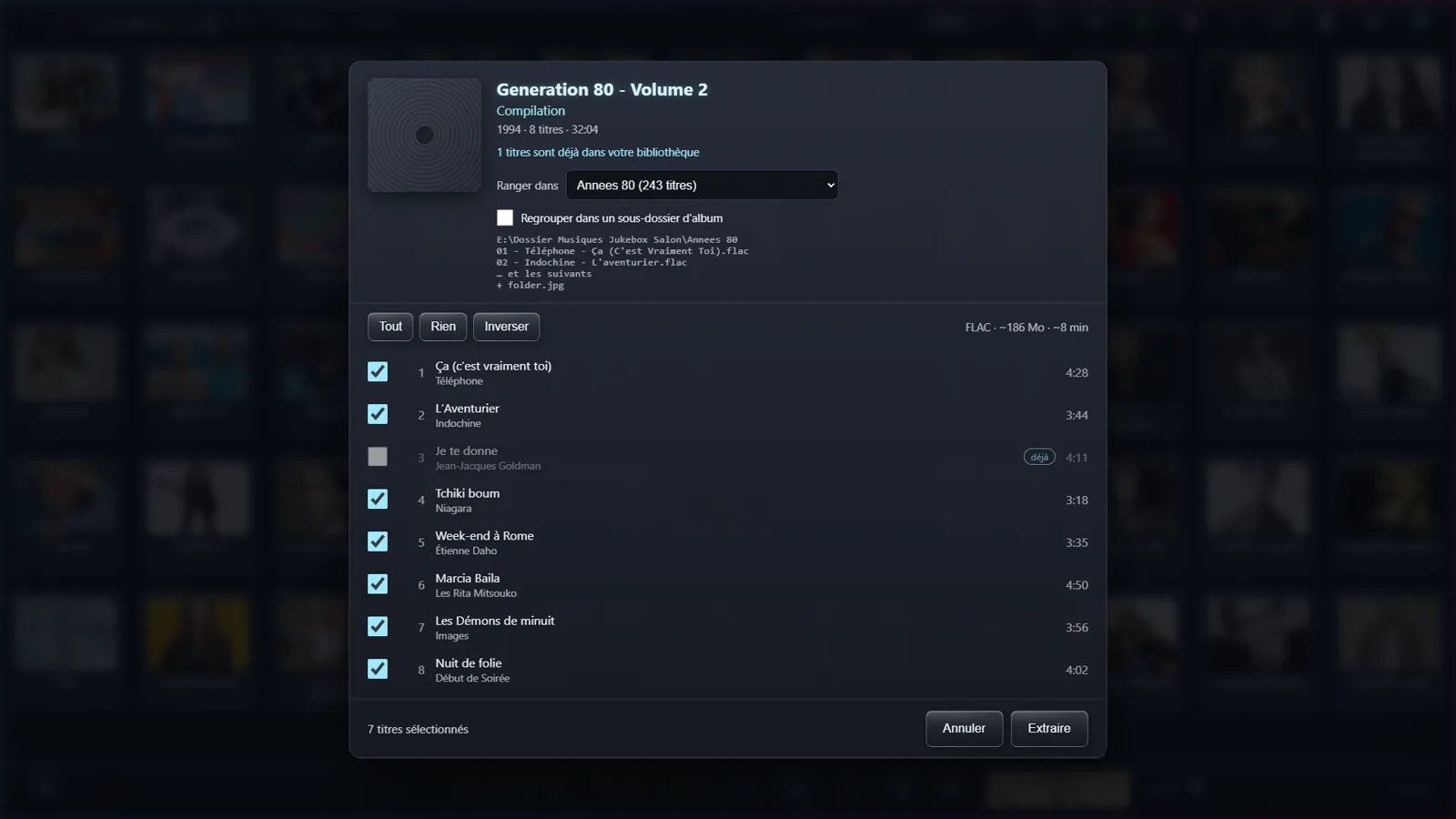
L'elenco mostra titolo, interprete e durata di ogni brano. Spunta quelli che vuoi, o prendili tutti. I titoli già presenti nella libreria sono deselezionati in anticipo: senza di che, uno «spunta tutto» creerebbe doppioni senza farsene accorgere.
Scegli dove archiviarli
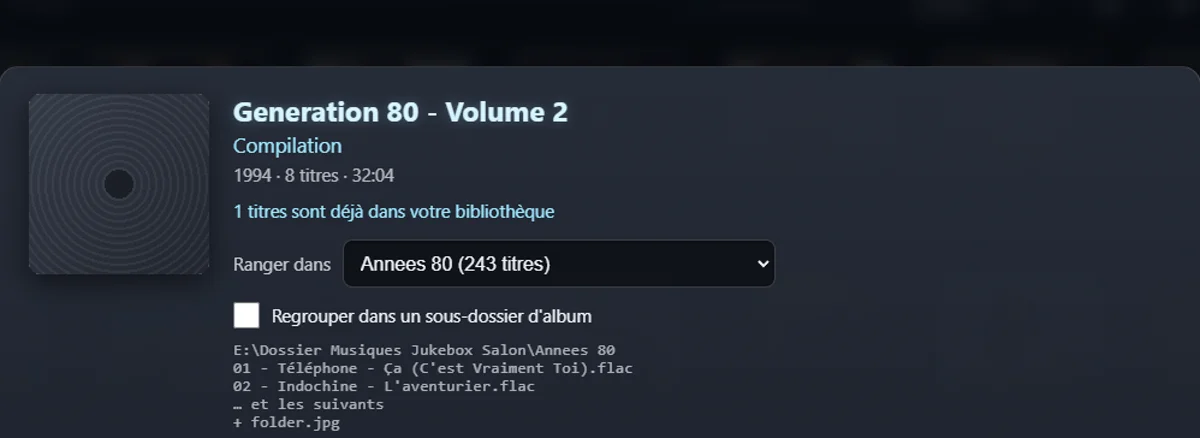
Scegli la cartella di destinazione da un elenco che riprende le cartelle della tua libreria. Per un album è la cartella dell'artista; per una compilation l'applicazione propone per prime le tue cartelle tematiche — Anni 80, Natale, Techno… I file si chiamano NN - Artista - Titolo.flac e sono numerati di seguito a quelli già presenti.
Quando l'album non viene riconosciuto
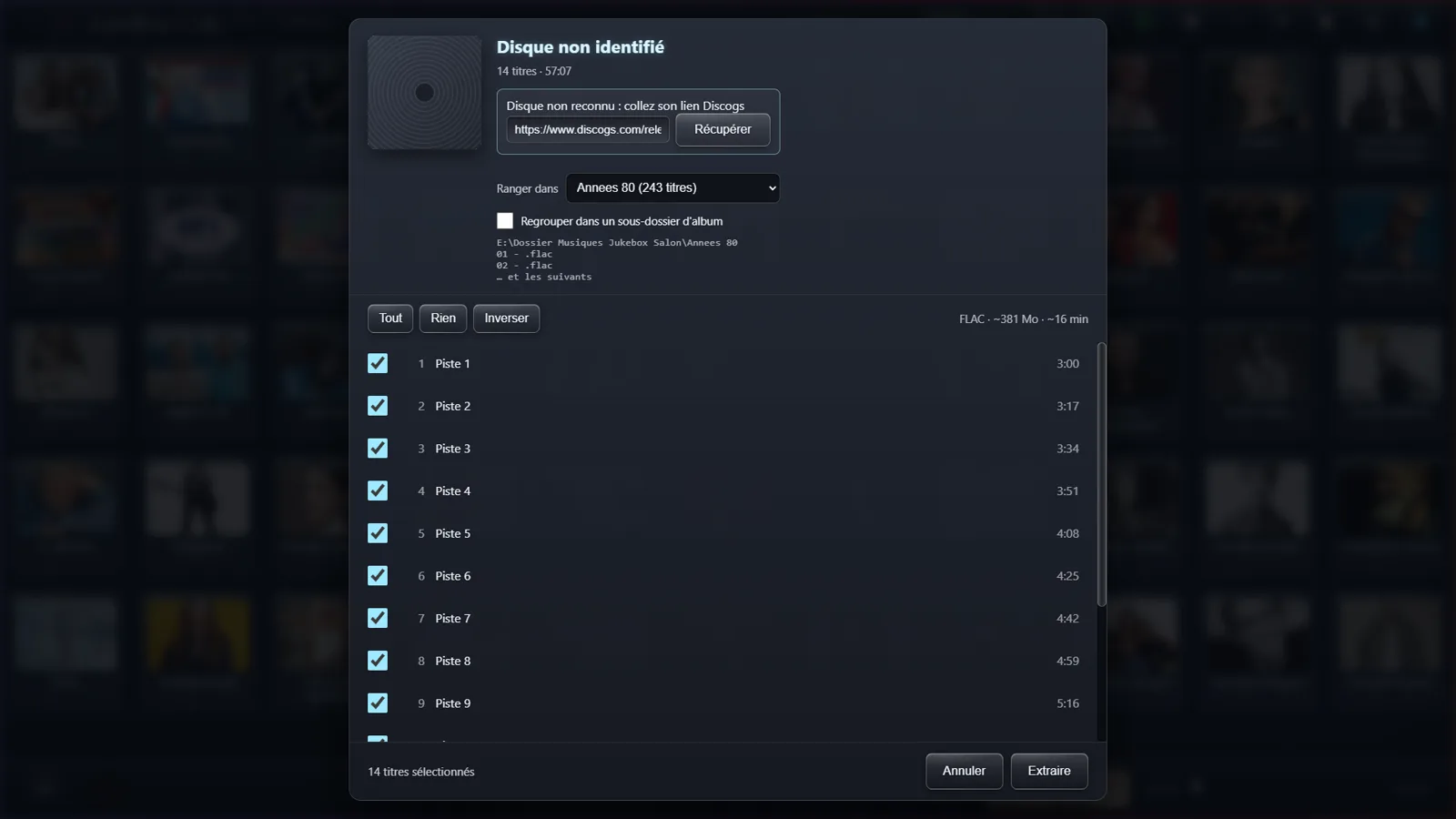
Il riconoscimento si basa su MusicBrainz, un database pubblico alimentato dai suoi utenti. È molto completo, ma non sa tutto: compilation da supermercato, dischi promozionali ed edizioni regionali spesso mancano. In quel caso la schermata lo dice ed elenca i brani come Brano 01, Brano 02… — il disco resta perfettamente importabile, ma senza i titoli.
Indicare l'album tu stesso, con Discogs
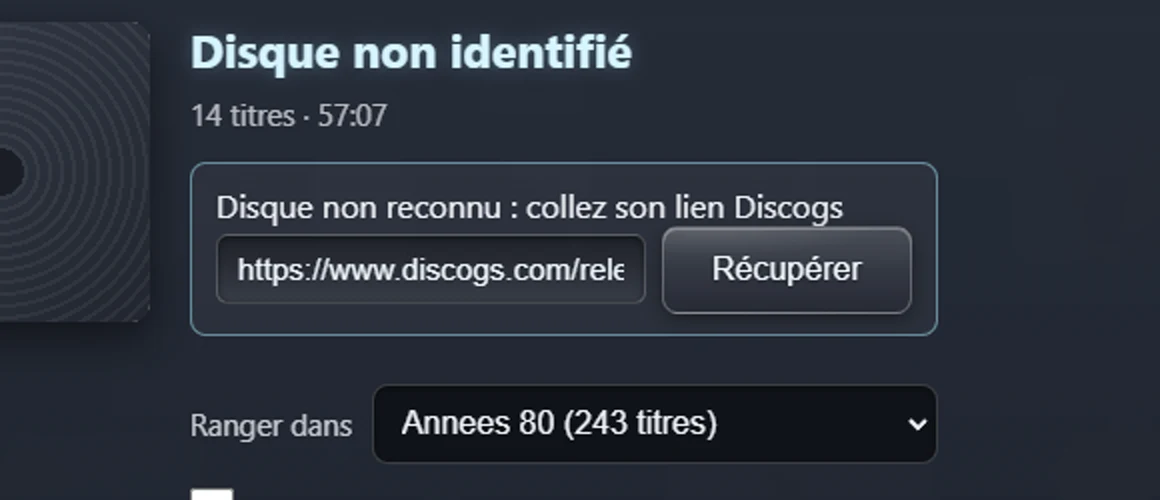
Discogs è un catalogo di dischi molto ricco, soprattutto per ciò che MusicBrainz non copre. Ecco come fare:
1. Gira la custodia e leggi il codice a barre.
2. Apri discogs.com e digita quel codice nella ricerca. È la via più sicura: indica esattamente la tua stampa, mentre un titolo d'album può restituire venti edizioni diverse.
3. Apri la scheda corrispondente e copia l'indirizzo della pagina dalla barra del browser.
4. Torna in JukeBox-Cab, incolla quell'indirizzo nel campo previsto e conferma.
I cofanetti
Un cofanetto si importa disco dopo disco, senza rifare tutto il percorso. A fine disco l'applicazione propone di proseguire e ti dice quando cambiare: aspetta prima che tu tolga quello nel lettore, poi che inserisci il successivo. La cartella di destinazione scelta per il primo disco viene mantenuta per gli altri.
Un disco rovinato
Su un brano graffiato il lettore insiste — è normale, ed è spesso così che la musica si recupera comunque. L'applicazione concede ampio tempo a questa rilettura, ma non resta mai bloccata all'infinito. Se tre brani di fila falliscono, si ferma, conserva quanto estratto e ti dice quali brani non sono stati letti.
Da sapere
L'importazione di CD è disponibile solo su Windows: si basa su uno strumento di estrazione che non esiste per Raspberry Pi. Su un jukebox Pi, digitalizza i dischi da un PC e poi copia i file nella libreria. Calcola un quarto d'ora circa per un disco intero — leggere un CD audio è lento per natura, e l'applicazione controlla ogni brano.