Insérez le disque
Dès qu’un CD audio est inséré, un bouton apparaît à droite de la barre du haut. Il n’est là que quand un disque est présent : quand votre discothèque est numérisée, il ne se montre plus. Vous pouvez aussi ouvrir l’écran d’import à tout moment depuis les réglages, section Import de CD audio. L’application lit alors le disque et cherche de quel album il s’agit — cela demande une connexion internet, car les informations ne sont pas gravées sur le CD.

Choisissez les pistes
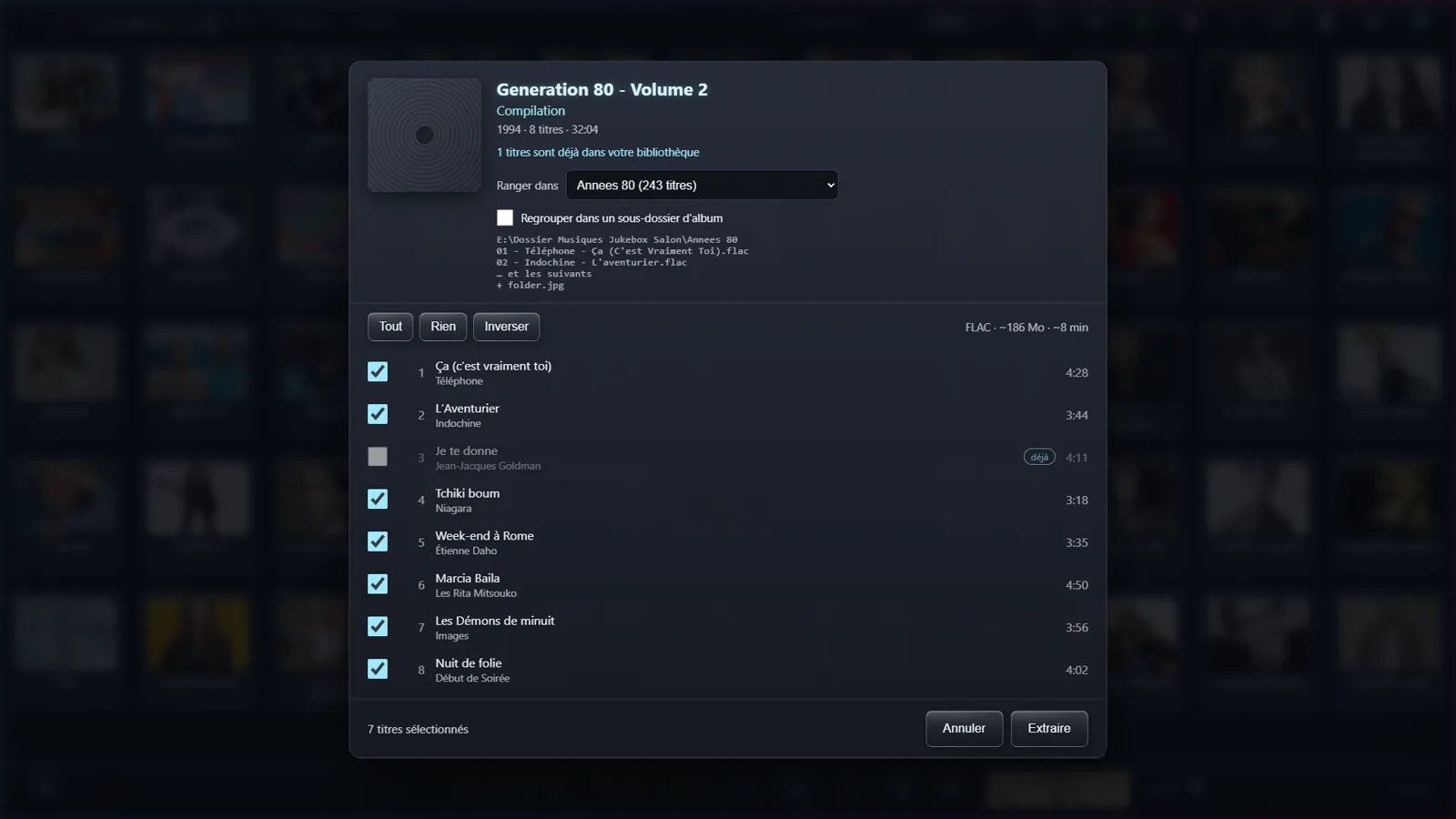
La liste affiche les titres, les interprètes et la durée de chaque piste. Cochez celles que vous voulez, ou prenez tout. Les titres déjà présents dans votre bibliothèque sont décochés d’avance : sans cela, un « tout cocher » fabriquerait des doublons sans que vous le voyiez.
Choisissez où les ranger
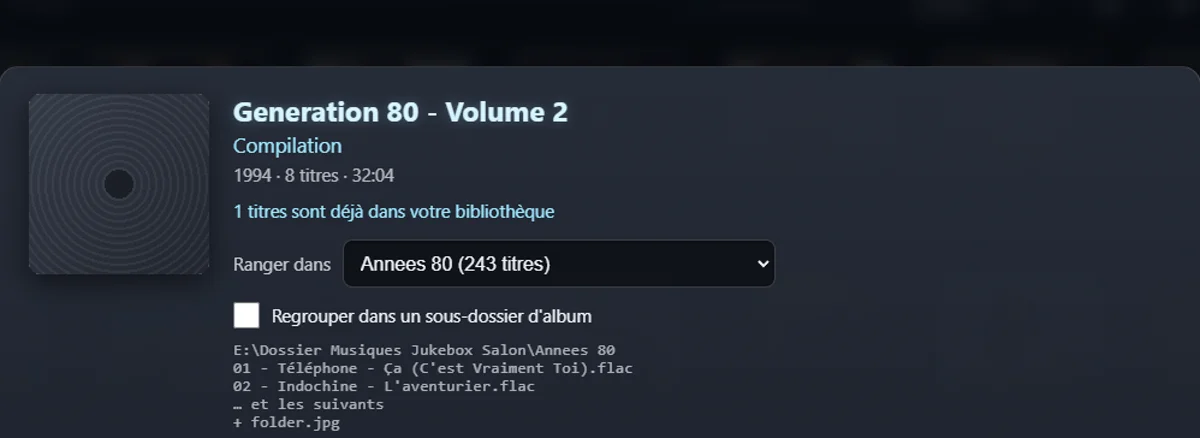
Vous choisissez le dossier de destination dans une liste qui reprend les dossiers de votre bibliothèque. Pour un album, c’est le dossier de l’artiste ; pour une compilation, l’application propose en premier vos dossiers thématiques — Années 80, Noël, Techno… Les fichiers sont nommés NN - Artiste - Titre.flac et numérotés à la suite de ceux qui sont déjà là.
Quand l’album n’est pas reconnu
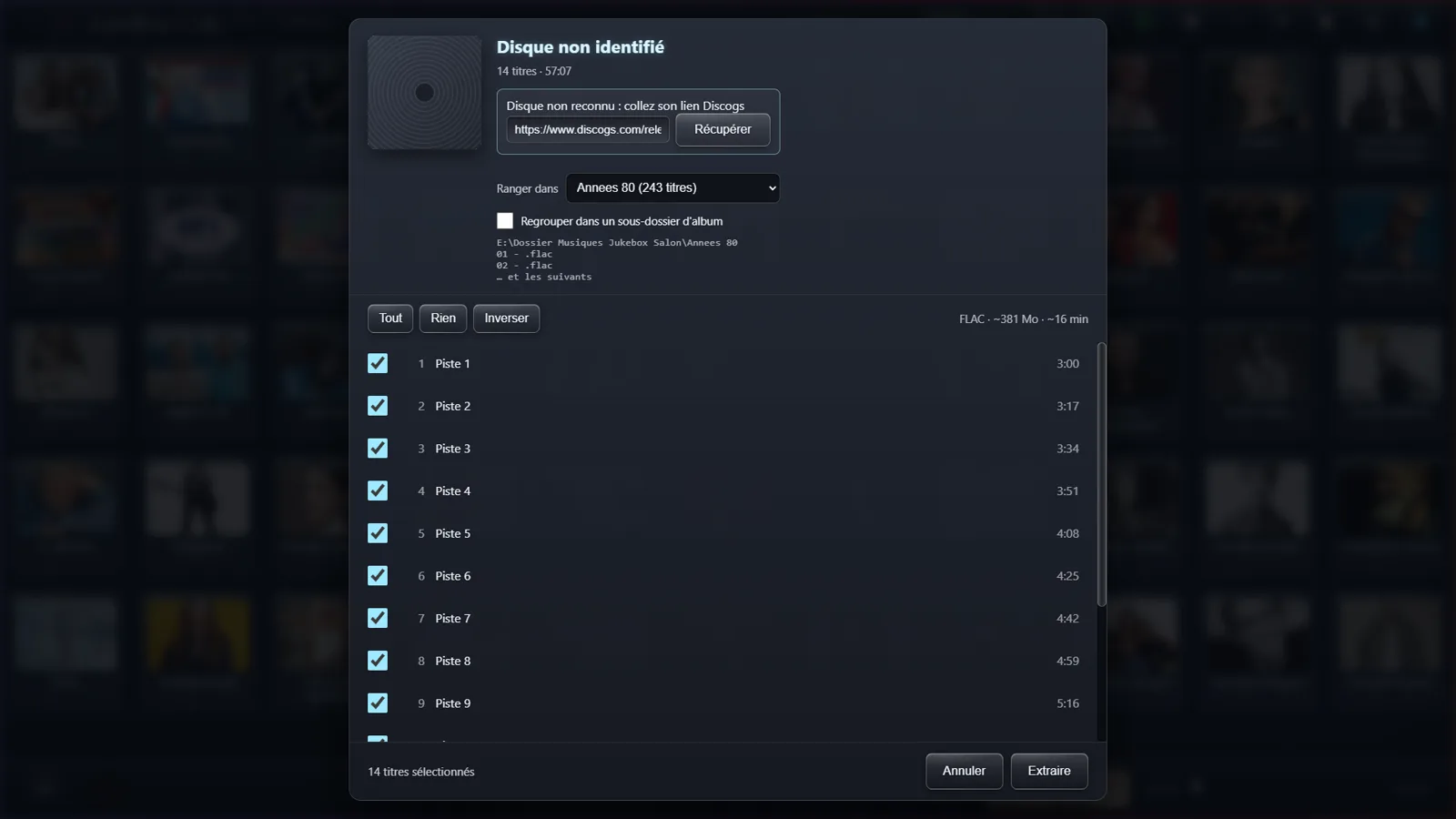
La reconnaissance s’appuie sur MusicBrainz, une base de données publique alimentée par ses utilisateurs. Elle est très complète, mais elle ne connaît pas tout : les compilations de supermarché, les disques promotionnels et les pressages régionaux y manquent souvent. Dans ce cas, l’écran vous le dit et affiche les pistes sous la forme Piste 01, Piste 02… — le disque reste parfaitement importable, mais sans les titres.
Désigner l’album vous-même, avec Discogs
Discogs est un catalogue de disques très fourni, surtout pour ce que MusicBrainz ignore. Voici la marche à suivre :
1. Retournez le boîtier et relevez le code-barres.
2. Ouvrez discogs.com et tapez ce code-barres dans la recherche. C’est le moyen le plus sûr : il désigne votre pressage exact, là qu’un titre d’album peut renvoyer vingt éditions différentes.
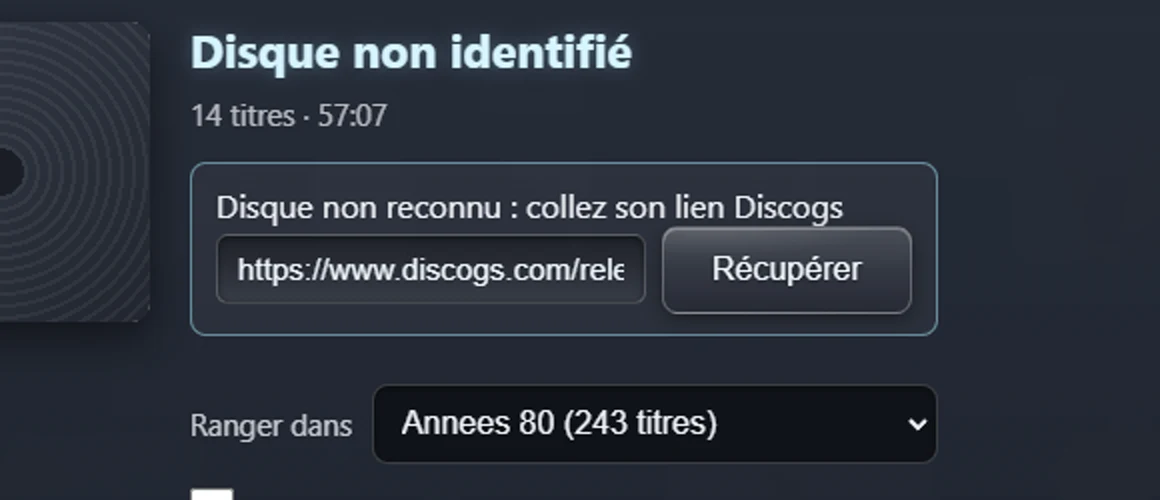
3. Ouvrez la fiche qui correspond et copiez l’adresse de la page depuis la barre du navigateur.
4. Revenez dans JukeBox-Cab et collez cette adresse dans le champ prévu, puis validez.
Les coffrets
Un coffret s’importe disque après disque, sans refaire tout le parcours. À la fin d’un disque, l’application vous propose d’enchaîner et vous dit quand changer : elle attend d’abord que vous retiriez celui qui est dans le lecteur, puis que vous insériez le suivant. Le dossier de destination choisi au premier disque est conservé pour les suivants.
Un disque abîmé
Sur une piste rayée, le lecteur insiste — c’est normal, et c’est souvent ainsi qu’on récupère quand même la musique. L’application laisse largement le temps à cette relecture, mais ne reste jamais bloquée indéfiniment. Si trois pistes de suite échouent, elle s’arrête et conserve ce qui a été extrait, en vous disant quelles pistes n’ont pas pu être lues.
Ce qu’il faut savoir
L’import de CD est disponible sous Windows uniquement : il repose sur un outil d’extraction qui n’existe pas pour Raspberry Pi. Sur une borne Pi, numérisez vos disques depuis un PC puis recopiez les fichiers dans la bibliothèque. Comptez une quinzaine de minutes pour un disque complet — la lecture d’un CD audio est lente par nature, et l’application contrôle chaque piste.