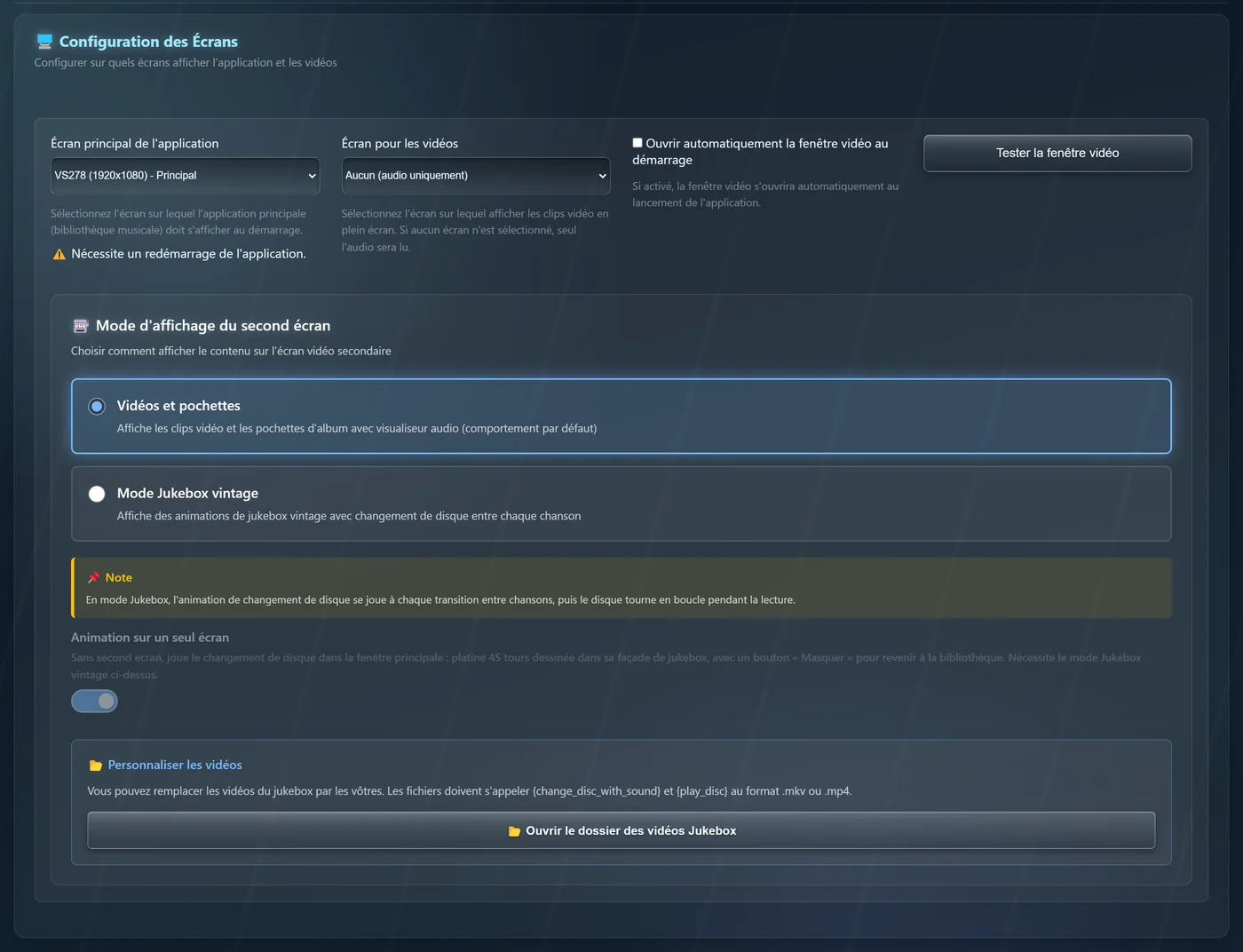
Écran Principal
Choisissez sur quel écran afficher l'interface
Sélectionnez l'écran où la bibliothèque musicale et les contrôles seront affichés.
- PC avec plusieurs moniteurs
- Setup DJ avec écran tactile dédié
- Installation borne d'arcade
Lecture Vidéo — Écran Unique ou Double Écran
Lisez vos clips vidéo quelle que soit votre configuration d'écrans
La lecture vidéo fonctionne sur toutes les configurations, avec ou sans second moniteur. Choisissez le mode qui correspond à votre setup.
✨ Avantages
- Lecture vidéo disponible même avec un seul écran
- Vidéos en plein écran sur écran secondaire en configuration double écran
- Interface de contrôle toujours accessible sur l'écran principal
- Visualiseur audio animé pour les pistes audio
- Affichage des pochettes d'albums en grand format
- Particules animées en arrière-plan
🔧 Modes Disponibles
Aucun écran
Audio uniquement, pas d'affichage vidéo
Écran principal (superposition)
La vidéo s'affiche en superposition directement sur l'interface principale — aucun second moniteur nécessaire
Écran secondaire
Vidéos en plein écran sur le second moniteur détecté, navigation disponible sur l'écran 1
Ouvrir la fenêtre vidéo automatiquement au démarrage
Par défaut : DésactivéMode affichage second écran
Choisir comment afficher le contenu sur l'écran vidéo secondaire'
🔧 Modes Disponibles
Vidéos et pochettes
Affiche les clips vidéos et les pochettes d'album avec visualiseur audio
Mode Jukebox Vintage
Affiche des animations de jukebox vintage avec changement de disque entre chaque chanson
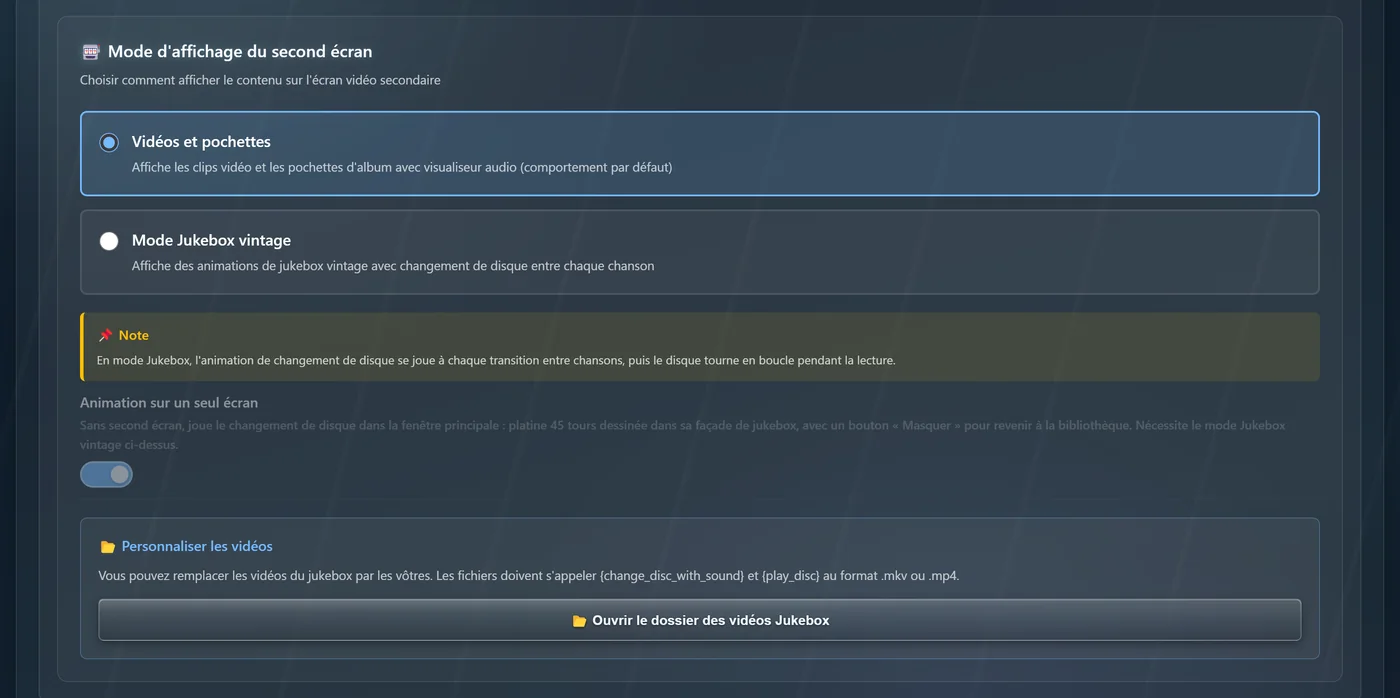
Animation sur un seul écran
Ce qui occupe l'écran pendant une chanson quand il n'y a pas de second moniteur
Sur une borne à un seul écran, la bibliothèque restait affichée pendant la musique. Vous choisissez maintenant ce qui s'y montre, parmi cinq possibilités. L'animation ne dépend plus du mode Jukebox vintage, qui décrit, lui, ce que fait un second écran.
✨ Avantages
- Chaque animation a son bouton « Masquer » pour revenir à la bibliothèque
- Aucune ne prend l'écran au premier titre, le temps de remplir la playlist
- Les couleurs suivent le thème choisi
- Dans le mur, les titres d'un même album ne prennent qu'une case, avec leur nombre
- Sur Raspberry Pi, les effets les plus coûteux sont allégés automatiquement
🔧 Modes Disponibles
Aucune
La bibliothèque reste à l'écran pendant la musique.
Platine 45 tours
Le changement de disque est joué en entier — le bras se relève, le disque est retiré, le suivant descend — puis la platine tourne pendant toute la chanson, la pochette en étiquette. Ajoute cinq secondes entre deux titres.
Pochette sur vinyle
La pochette tourne sur un vinyle, entourée d'ondes fines qui suivent la musique, sur un fond fait de la pochette elle-même. Une ligne annonce discrètement le titre suivant.
Bandeau à points
L'artiste et le titre défilent en grosses lettres de points, comme le tableau d'affichage d'une gare. Le titre suivant s'affiche en dessous.
Mur de pochettes
La file d'attente en images : celle qui joue occupe quatre cases et porte son titre, les suivantes viennent dans leur ordre de lecture.